

Hogyan engedélyezheti a távoli megtekintést az iVMS-4200 alkalmazáson a Hik-Connect polplatformon keresztül?
A nap híre: 20-03-2020
A távoli megtekintés engedélyezése az iVMS-4200 alkalmazáson a Hik-Connect platformon keresztül
Töltse le a programot ide kattintva, telepítse a számítógépére.
Indítsa el az iVMS-4200 programot. Menjen a Vezérlőpult / Eszközkezelés

Kattintson az Új eszköztípus hozzáadása gombra az új ablakban válassza a Clouf P2PUrzadz-ot.
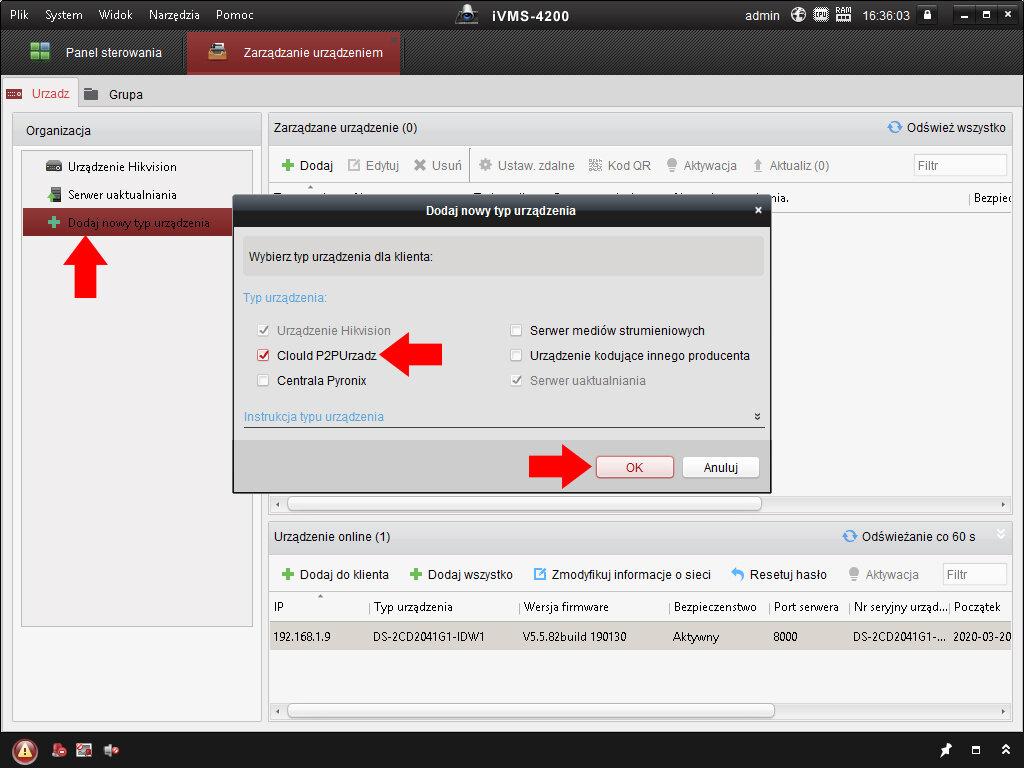
Válassza ki a régiót, és kattintson a Bejelentkezés
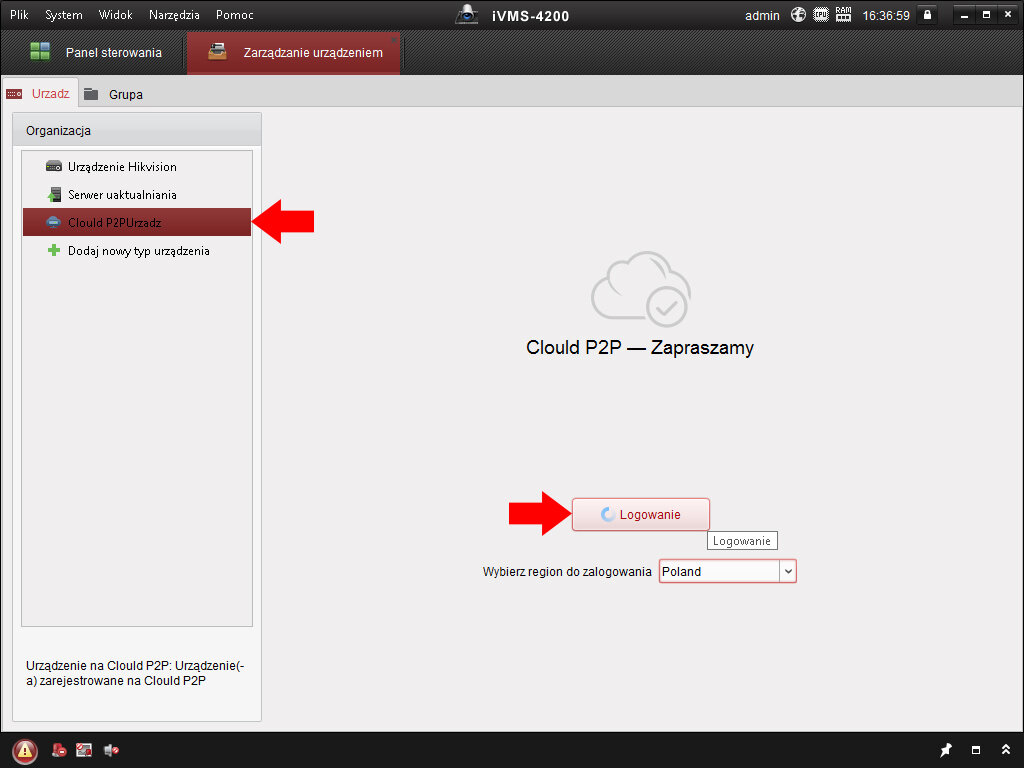
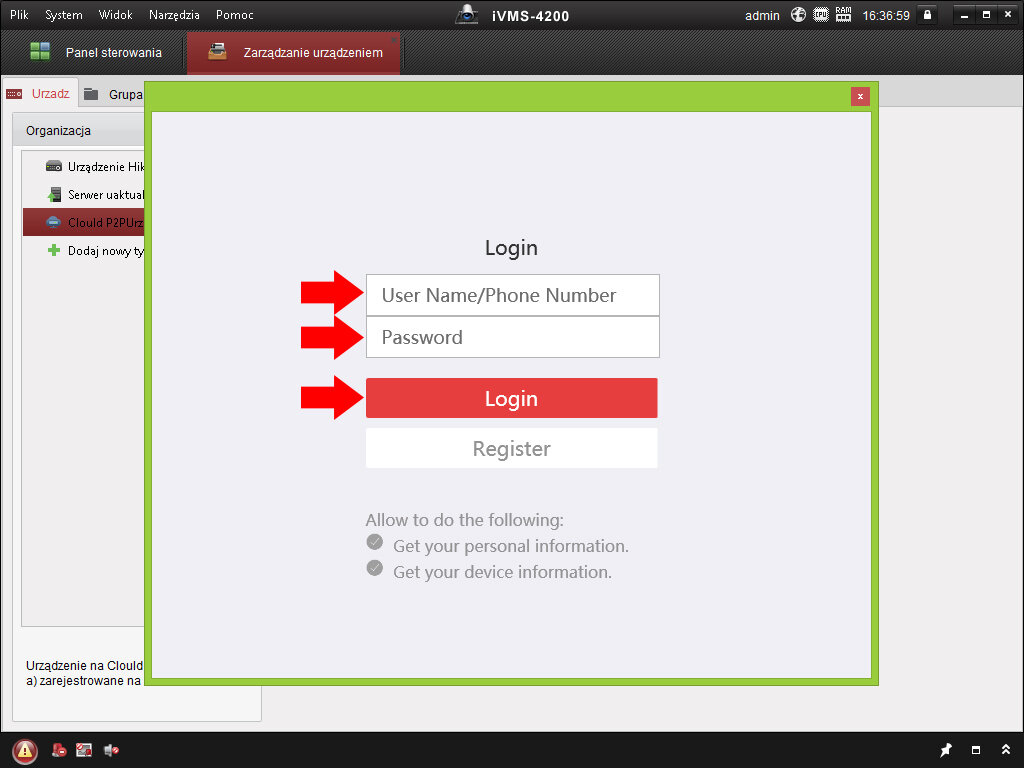
Jelentkezzen be a Hik-connect fiókjának adataival, vagy regisztráljon új fiókot a Hik-connect
Kattintson a Regisztrációra

Adja meg a regisztrációhoz szükséges adatokat
Felhasználónév
Jelszó
Jelszó megerősítése
Telefonszám/ E-mail cím
Veryfication kód Üzenet küldése
Regisztráció
Szolgáltatási feltételek
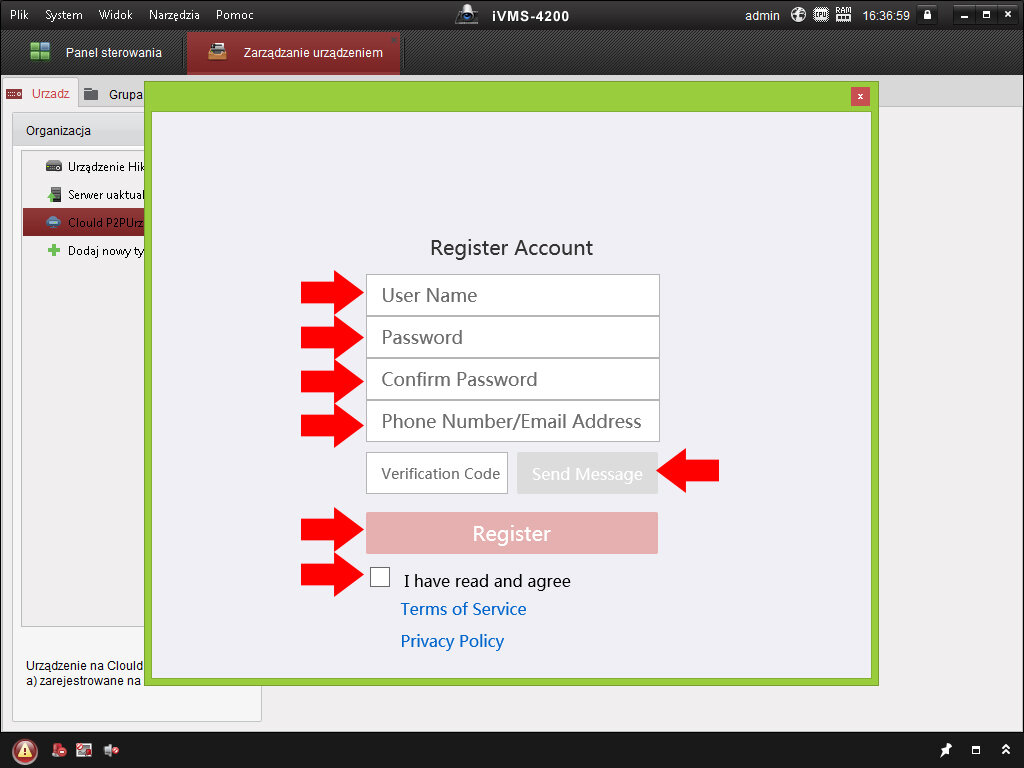
Üzenet küldése után kattintson az Üzenet küldése gombra. egy üzenetet kap a megadott e-mail címre

E-mail egy négyjegyű kóddal, lásd az alábbi képet

A regisztrációs folyamat befejeződött
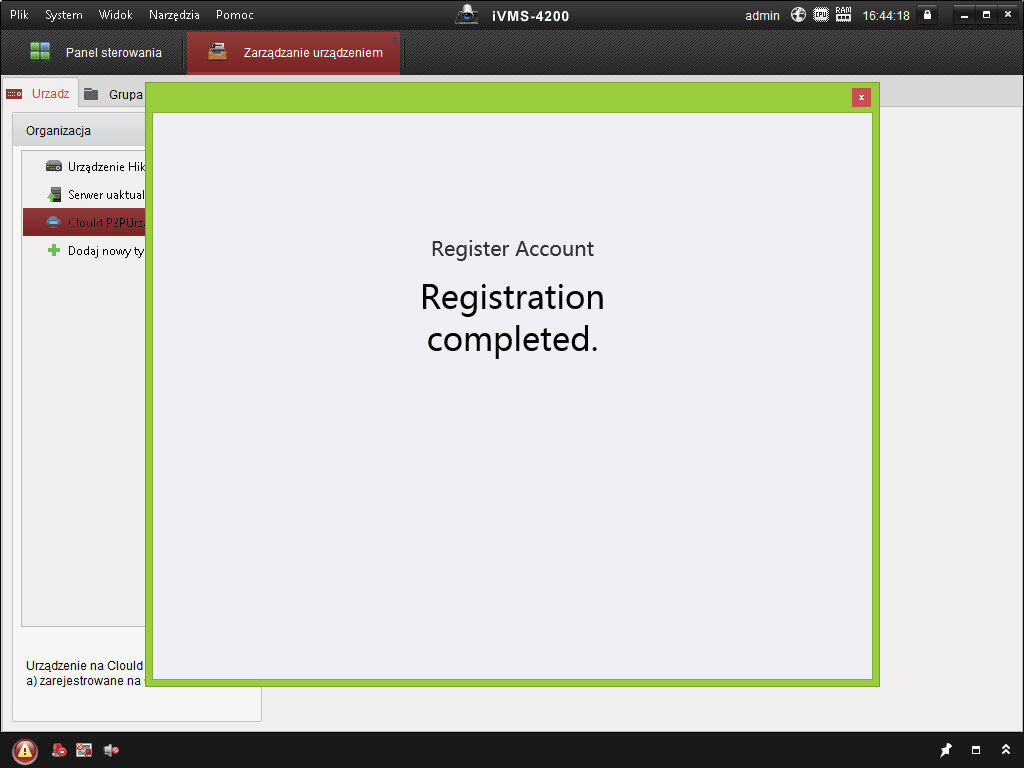
Jelentkezzen be a regisztrációs adatokkal


Adja hozzá a készüléket a fiókjához, kattintson az Add to account (Hozzáadás a fiókhoz) gombra

Adja meg a készülék ellenőrző kódját, amely elérhető a készülék matricáján vagy a menü Access to the platform (Hozzáférés a platformhoz) fülén
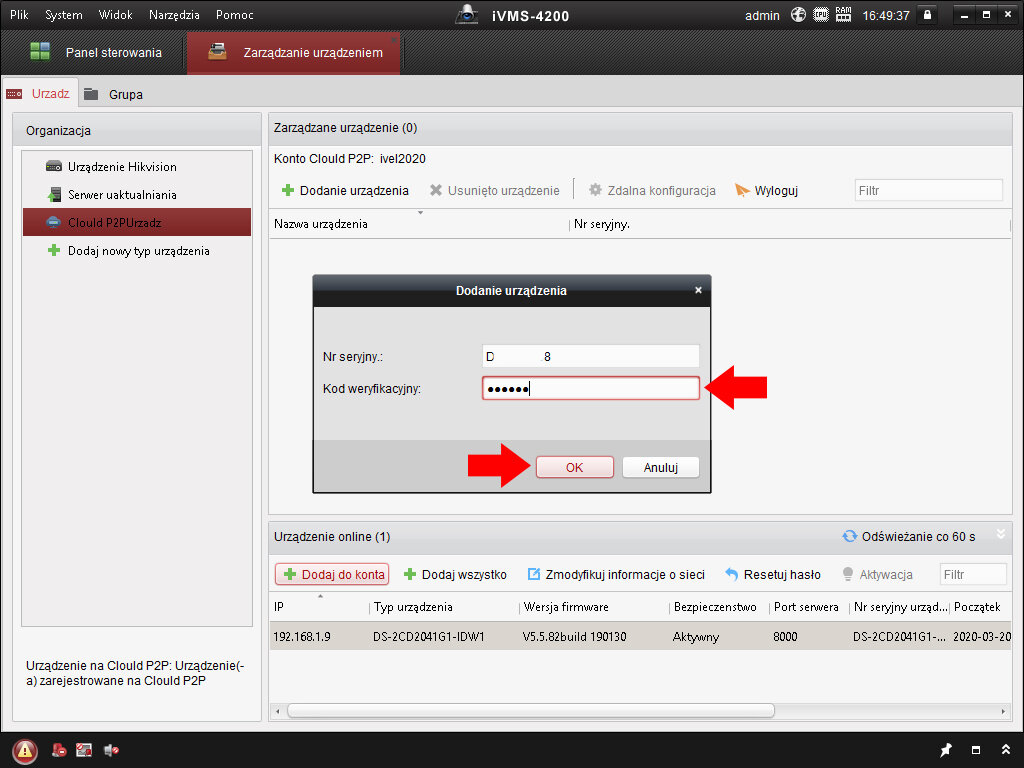
Az újonnan hozzáadott készülék megjelenik az ablakban

Menjen a Group (Csoport) fülre, és importálja a készüléket a csoportba

Kattintson az Import all (Összes importálása) gombra

az újonnan hozzáadott készülék megjelenik a csoport ablakban, zárja be az ablakot egy kereszttel

Menjen a Vezérlőpult / Élő nézet

Az eszközök listájában van egy csoport és egy eszköz, mozgassa az eszközt egy üres nézetbe, adja meg az ellenőrző kódot és erősítse meg az OK-val
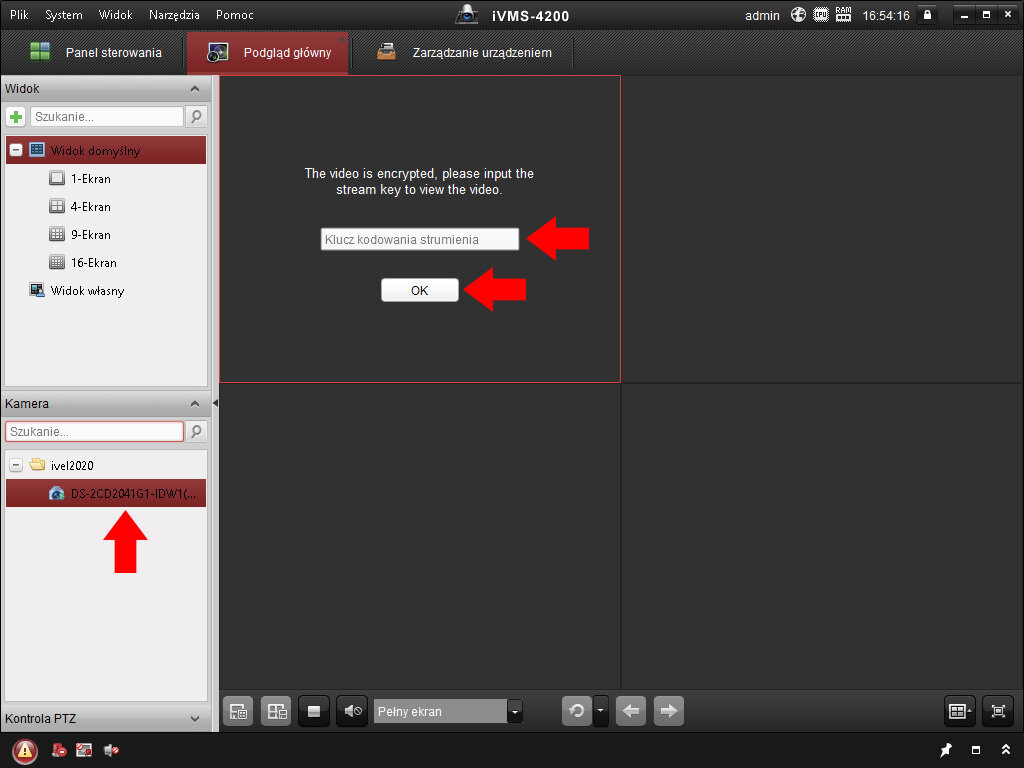
Az élő nézetet távoli hozzáféréssel használhatjuk a Hik-connect platformon keresztül.

A távoli megtekintés engedélyezése az iVMS-4200 alkalmazáson a Hik-Connect platformon keresztül
Töltse le a programot ide kattintva, telepítse a számítógépére.
Indítsa el az iVMS-4200 programot. Menjen a Vezérlőpult / Eszközkezelés
Kattintson az Új eszköztípus hozzáadása gombra az új ablakban válassza a Clouf P2PUrzadz-ot.
Válassza ki a régiót, és kattintson a Bejelentkezés
Jelentkezzen be a Hik-connect fiókjának adataival, vagy regisztráljon új fiókot a Hik-connect
Kattintson a Regisztrációra
Adja meg a regisztrációhoz szükséges adatokat
Felhasználónév
Jelszó
Jelszó megerősítése
Telefonszám/ E-mail cím
Veryfication kód Üzenet küldése
Regisztráció
Szolgáltatási feltételek
Üzenet küldése után kattintson az Üzenet küldése gombra. egy üzenetet kap a megadott e-mail címre
E-mail egy négyjegyű kóddal, lásd az alábbi képet
A regisztrációs folyamat befejeződött
Jelentkezzen be a regisztrációs adatokkal
Adja hozzá a készüléket a fiókjához, kattintson az Add to account (Hozzáadás a fiókhoz) gombra
Adja meg a készülék ellenőrző kódját, amely elérhető a készülék matricáján vagy a menü Access to the platform (Hozzáférés a platformhoz) fülén
Az újonnan hozzáadott készülék megjelenik az ablakban
Menjen a Group (Csoport) fülre, és importálja a készüléket a csoportba
Kattintson az Import all (Összes importálása) gombra
az újonnan hozzáadott készülék megjelenik a csoport ablakban, zárja be az ablakot egy kereszttel
Menjen a Vezérlőpult / Élő nézet
Az eszközök listájában van egy csoport és egy eszköz, mozgassa az eszközt egy üres nézetbe, adja meg az ellenőrző kódot és erősítse meg az OK-val
Az élő nézetet távoli hozzáféréssel használhatjuk a Hik-connect platformon keresztül.
Pozostałe wpisy




23-04-2024
további információ
Márkák zónája













Ajánlataink
- Városi megfigyelés
- Otthoni megfigyelés
- Lakóparki megfigyelés
- Bolti megfigyelés
- Gyógyszertári megfigyelés
- Parkoló megfigyelés
- Irodai megfigyelés
- Iskolai megfigyelés
- Raktári megfigyelés
- Benzinkúti megfigyelés
- Merevlemez kapacitás kalkulátor
- Objektív fókusztávolság kalkulátor
- Átfogó szakértői segítség
- Hatékony rendeléskezelés
- Versenyképes árak, akciók és kedvezmények
- 17 éve a piacon